Coffre numérique fiable
- Téléchargement : privilégier le store officiel pour installer eDocPerso, consulter captures et guide vidéo pour éviter les fausses versions.
- Validation : vérifier boîte et spam, valider le lien d’activation rapidement car il expire et bloque l’accès aux documents.
- Récupération : utiliser mot de passe oublié, préparer capture d’écran et email utilisé, contacter support si mise à jour ou erreur serveur.
Le téléphone qui vibre pendant la pause café rappelle un bulletin de paie oublié. La peur de perdre un PDF sensible pousse à chercher un coffre numérique fiable. Vous voulez un parcours simple pour installer l’application et accéder aux documents sans bazar administratif. Ce que personne ne vous dit souvent concerne les emails d’activation qui expirent vite. Votre temps vaut mieux qu’une série d’essais infructueux et d’appels au support.
Le point d’accès pour télécharger l’application eDocPerso et accéder au coffre numérique
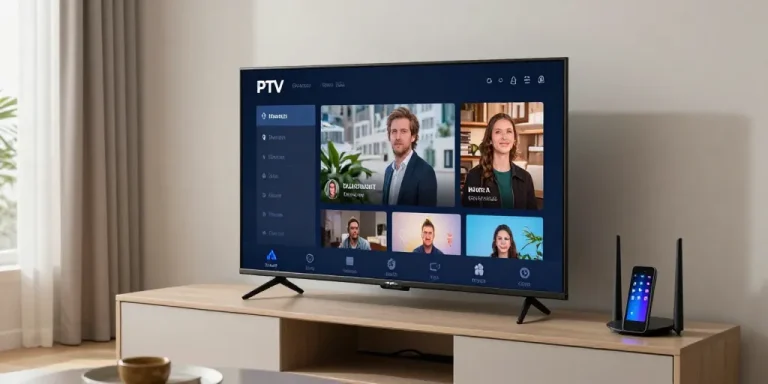
Le point d’accès commence toujours par le store officiel et un appel à l’action visible. La présence sur l’App Store et sur Google Play apporte un gage de confiance immédiat. Vous trouvez des captures d’écran des écrans clés et un court guide vidéo accessible sans compte. Le téléchargement est gratuit et rapide.
- La fiche App Store affiche captures et notes.
- Vous sélectionnez Installer ou Télécharger selon l’OS.
- Un guide vidéo montre chaque étape facilement.
- Cette FAQ d’installation reste accessible sans compte.
- Les prérequis techniques figurent dans la fiche.
Le guide pas à pas pour installer l’application eDocPerso sur iOS et Android
Un utilisateur ouvre l’App Store ou le Play Store pour lancer la recherche. Cette recherche se fait sur le nom eDocPerso puis sur l’icône officielle. Une clé de chiffrement locale. Vous lancez le téléchargement puis autorisez les notifications si besoin. Le numéro de version doit correspondre.
| Store | Nom affiché | Taille approximative | OS minimum | Texte du bouton |
|---|---|---|---|---|
| Apple App Store | eDocPerso | ~50 Mo | iOS 13+ | Télécharger |
| Google Play | eDocPerso | ~45 Mo | Android 7+ | Installer |
Ce parcours mène naturellement à la création du compte et à la validation email. Votre prochaine étape consiste à préparer l’adresse email utilisée par votre employeur. On vérifie la boîte de réception et le dossier spam pour le lien d’activation. Une action rapide évite les nouvelles demandes d’envoi.
La procédure claire pour se connecter à eDocPerso et résoudre les problèmes d’accès
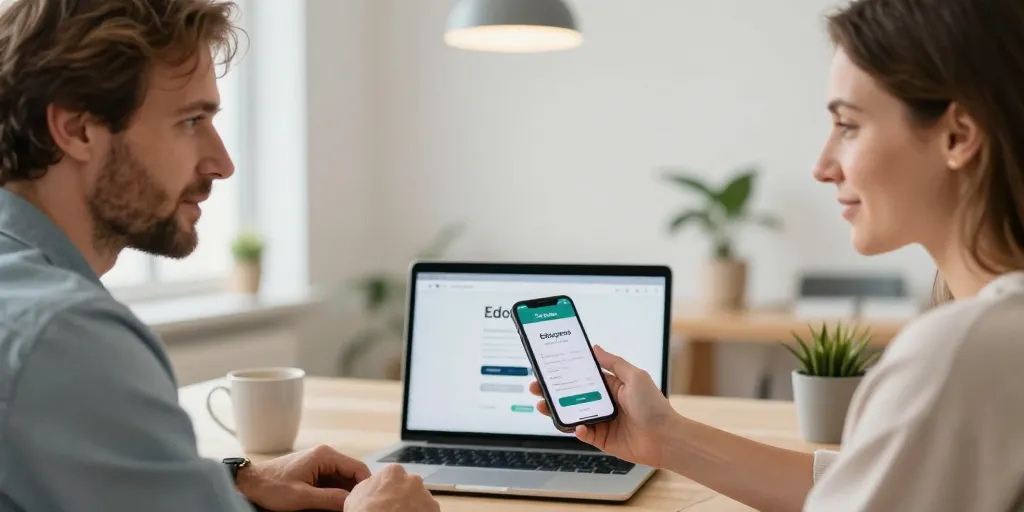
On suit un parcours de connexion simple avec email mot de passe et question secrète. La page de connexion affiche les champs attendus et le lien mot de passe oublié. Vous pouvez choisir la réception d’un code ou d’un lien par email pour ouvrir la session. La validation email expire rapidement.
Ce rappel concerne la sécurité active et les délais d’expiration. Un bref contrôle des emails évite le blocage du compte. Votre gestion de mot de passe doit rester pratique et unique. On garde toujours une capture d’écran d’erreur pour le support.
Le parcours de connexion sécurisé avec email mot de passe question secrète et options d’authentification
Le formulaire précise email mot de passe et question secrète pour renforcer l’identification. Une authentification à deux facteurs. Cette question secrète se choisit sans évidences publiques pour limiter les prises de contrôle. Les liens de connexion expirent rapidement.
Ce point de vigilance conduit naturellement à la section de récupération. Votre parcours de récupération commence depuis la page publique sans besoin de connexion. On prépare les éléments demandés avant de contacter le support. Une démarche claire accélère la résolution.
La récupération d’identifiant ou de mot de passe et les contacts d’assistance utiles à joindre
Ce processus démarre par le lien mot de passe oublié accessible depuis l’écran d’accueil. La réinitialisation passe par l’email enregistré et par un lien unique ou un code. Vous recevez généralement le message sous quelques minutes à 24h selon les filtrages. Une capture d’écran d’erreur et l’email utilisé simplifient l’intervention du support.
| Problème fréquent | Cause possible | Action recommandée | Délai estimé |
|---|---|---|---|
| Mot de passe oublié | Mail non validé ou ancien mot de passe | Utiliser le lien mot de passe oublié et vérifier le dossier spam | Immédiat à 24h |
| Compte non activé | Lien d’activation expiré | Demander un nouvel email d’activation depuis la page publique | Immédiat |
| Erreur technique lors de la connexion | Problème serveur ou version d’app obsolète | Mettre à jour l’app et contacter le support avec capture d’écran | 24 à 72h |
Votre dernier geste consiste à vérifier la conservation probatoire des documents et les garanties juridiques proposées. Le coffre affiche les durées de conservation et les mentions légales liées à la valeur probante. Vous conservez une copie locale si nécessaire pour les démarches administratives. Le conseil pratique reste de garder un contact RH à portée de main en cas de besoin.
Votre prochaine action vaut plus qu’un mot : téléchargez depuis le store officiel et validez votre email pour éviter les délais. Le coffre numérique devient utile dès la première connexion réussie. Vous avez maintenant les repères pour installer se connecter et résoudre les problèmes courants.