En bref
Un PC lent cache souvent plusieurs causes empilées, pas une seule
- Le disque à 100% n’est qu’un symptôme parmi d’autres
- Le diagnostic précède toujours le nettoyage efficace
- La RAM et le SSD changent la donne plus que Windows 11
Face à un pc lent que faire devient la question posée par des millions d’utilisateurs chaque mois, souvent après un redémarrage qui n’a rien résolu. La réponse tient en trois mots : diagnostiquer, nettoyer, arbitrer. Diagnostiquer pour identifier la vraie cause parmi le disque, la mémoire ou le processeur. Nettoyer les couches logicielles qui s’accumulent avec les mois. Arbitrer enfin entre réparation et remplacement matériel, car ce choix économique se calcule et ne se devine pas.
Un ordinateur lent n’est jamais condamné d’office. Chez les passionnés de tech, on sait qu’une machine de cinq ans peut retrouver une vraie fluidité avec les bons gestes, tandis qu’un PC neuf mal configuré traîne des pieds dès le premier mois. Cette réalité s’applique aussi aux configurations gaming : optimiser son PC gamer pour la compétition suit exactement la même logique que dépanner un PC bureautique, sauf que la marge d’erreur tolérée tombe à zéro en match compétitif.
Pourquoi votre PC ralentit vraiment : au-delà des explications convenues
Un ordinateur lent résulte rarement d’une cause unique. Le système accumule des micro-frictions : mises à jour incomplètes, services en arrière-plan, fragmentation logicielle. Microsoft reconnaît officiellement que certaines fonctionnalités activées par défaut sous Windows 10 et Windows 11 dégradent les performances sans notification visible pour l’utilisateur. Les problèmes de performances s’additionnent silencieusement, un peu comme des dettes techniques qui finissent par peser sur l’ensemble du système.
Ce que les éditeurs grand public oublient de vous dire
La majorité des contenus sur ce sujet traitent le nettoyage de fichiers comme la priorité absolue. C’est une erreur de hiérarchie. La sécurité et la gestion des données pèsent tout autant sur la productivité réelle d’un poste. Un antivirus mal configuré scanne en continu et grignote des ressources processeur pendant les tâches lourdes. Les équipements informatiques vieillissants souffrent aussi d’un manque de mises à jour de firmware, jamais mentionné dans les checklists classiques.
Les coupables invisibles : services Windows activés par défaut et télémetrie
Windows exécute en tâche de fond des dizaines de processus liés à la télémétrie, à l’indexation et à la synchronisation cloud. Ces programmes consomment de la RAM et sollicitent le disque sans jamais apparaître clairement dans l’interface utilisateur standard. Le Gestionnaire des tâches révèle ces processus à condition de trier par utilisation disque, une manipulation que peu d’utilisateurs connaissent.
Disque à 100% n’est pas toujours le problème principal
Un disque saturé à 100% dans le Gestionnaire des tâches signale une surcharge ponctuelle, pas nécessairement une cause structurelle. Sur un disque dur mécanique, ce chiffre grimpe facilement lors d’une simple recherche Windows. Sur un SSD, ce même indicateur révèle généralement un vrai goulot d’étranglement matériel ou logiciel qui mérite investigation.
Diagnostiquer avant d’agir : la méthode qui économise des heures
Le diagnostic précède toujours l’action. Cette règle simple évite des heures perdues à nettoyer des fichiers temporaires alors que le problème vient d’une barrette de RAM défaillante. Un ordinateur lent mérite un examen méthodique avant toute intervention, exactement comme un moteur automobile qu’on diagnostique avant de changer des pièces au hasard.
Comment trouver ce qui ralentit mon PC sans logiciel payant
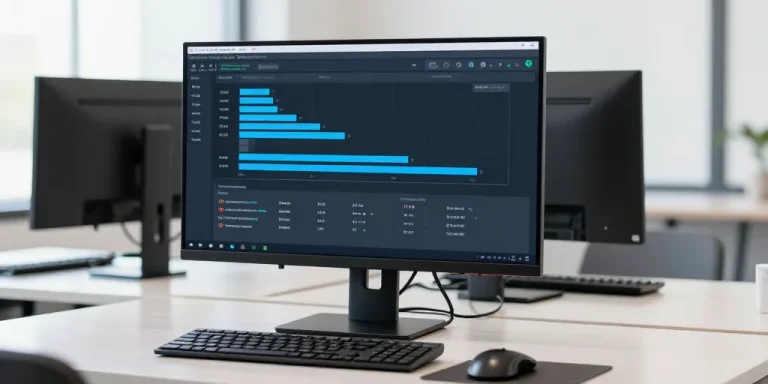
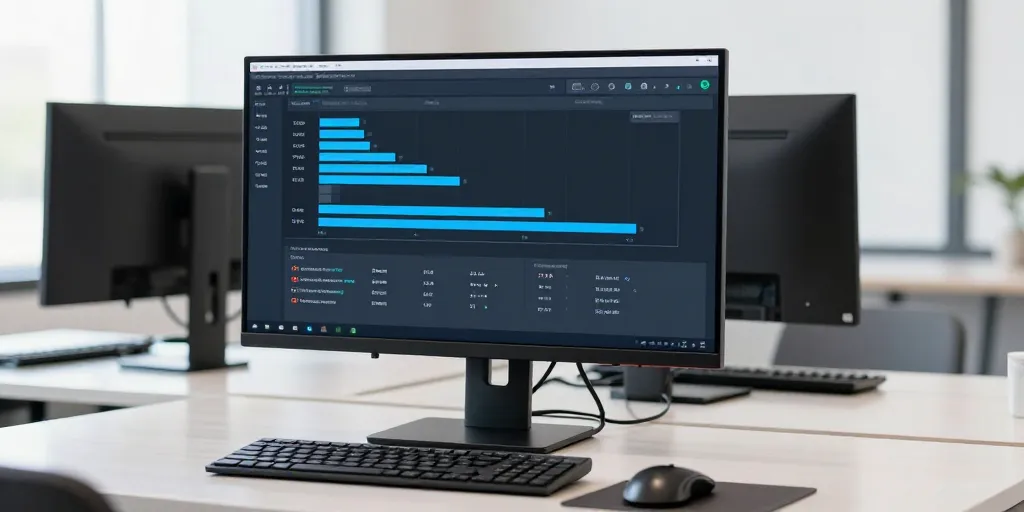
Le Gestionnaire des tâches Windows suffit dans 80% des cas pour identifier la source du ralentissement. Trois onglets comptent réellement : Processus pour repérer les applications gourmandes, Performance pour visualiser l’usage CPU et RAM en temps réel, Démarrage pour lister les programmes qui se lancent automatiquement. Aucun logiciel tiers n’est nécessaire à ce stade.
Utiliser le Gestionnaire des tâches comme un pro : au-delà du simple redémarrage
La combinaison Ctrl+Shift+Échap ouvre directement le Gestionnaire des tâches sans passer par le menu Démarrer. Le tri par colonne Mémoire révèle immédiatement les applications qui consomment plus de 500 Mo au repos, un signal fort de mauvaise optimisation logicielle. Cette lecture experte du gestionnaire dépasse largement le simple constat de lenteur générale.
Vérifier l’état réel de votre disque dur (SMART) et de votre RAM
La technologie SMART équipe tous les disques durs et SSD depuis les années 2000 et mesure des indicateurs de santé précis : secteurs réalloués, température, cycles d’écriture. Un outil comme CrystalDiskInfo affiche ces données en quelques secondes. Pour la mémoire vive, l’outil natif Windows Memory Diagnostic détecte les défauts physiques d’une barrette en un seul redémarrage programmé.
Les trois nettoyages prioritaires que personne ne classe correctement
Trois actions de nettoyage comptent vraiment, dans un ordre précis que la majorité des tutoriels inversent. L’espace disque disponible conditionne directement les performances système, bien avant l’esthétique d’une interface allégée.
Nettoyer les fichiers temporaires : comprendre pourquoi CCleaner aggrave parfois les choses
CCleaner supprime des fichiers temporaires utiles à certaines applications en cours d’exécution, provoquant des erreurs au redémarrage suivant. L’outil natif Windows, Nettoyage de disque, cible plus précisément les catégories sûres à supprimer. Une bonne pratique consiste à fermer toutes les applications avant tout nettoyage de fichiers temporaires, logiciel tiers ou natif.
Désactiver les programmes au démarrage sans toucher aux services système critiques
Le gestionnaire de démarrage distingue les applications tierces des services système. Désactiver Spotify ou Discord au démarrage ne présente aucun risque. Désactiver un service lié au pilote graphique ou à l’antivirus expose la machine à des dysfonctionnements profonds. Cette distinction, rarement expliquée clairement, évite bien des mauvaises surprises.
La veille prolongée Windows : pourquoi la désactiver peut libérer 15 à 30 % d’espace disque
Le fichier hiberfil.sys, généré par la veille prolongée, occupe un espace équivalent à la taille de la RAM installée. Sur une machine avec 16 Go de mémoire, ce fichier pèse jusqu’à 16 Go inutiles sur un SSD souvent limité à 256 Go. La commande powercfg /hibernate off désactive cette fonction et récupère cet espace immédiatement.
Comment nettoyer mon PC qui est trop lent : la feuille de route gratuite
Une séquence précise structure le nettoyage efficace d’un ordinateur lent, sans dépense ni logiciel tiers superflu.
Étape 1 – Débloquer de l’espace disque rapidement (sans formater)
L’outil WinDirStat cartographie visuellement l’occupation du disque et révèle les dossiers volumineux oubliés, souvent des téléchargements anciens ou des sauvegardes redondantes. Cette étape libère fréquemment plusieurs dizaines de gigaoctets sans supprimer aucune donnée personnelle importante.
Étape 2 – Vérifier et mettre à jour les pilotes : la cause oubliée des ralentissements
Le Gestionnaire de périphériques signale les pilotes obsolètes par un point d’exclamation jaune. Les pilotes graphiques et de stockage impactent directement la fluidité générale du système, bien plus que la plupart des logiciels d’optimisation vantés en ligne.
Étape 3 – Nettoyer le registre Windows : mythe ou réalité mesurable
Le nettoyage de registre reste largement surestimé dans son impact réel sur les performances. Les gains mesurés dépassent rarement 1 à 2% de temps de démarrage, contre des risques réels de corruption système en cas de manipulation hasardeuse. Cette pratique appartient davantage au folklore informatique qu’à une solution mesurable.
Comment rebooster un PC lent : solutions rapides et solutions durables
Distinguer les solutions immédiates des solutions durables évite les désillusions. Un pc lent que faire de façon efficace exige d’accepter que certains gains sont temporaires quand d’autres transforment durablement la machine.
Les redémarrages ne suffisent jamais : pourquoi et comment aller plus loin
Un redémarrage vide la RAM et stoppe les processus zombies, mais ne traite aucune cause structurelle. Il masque temporairement un problème qui reviendra en quelques heures d’utilisation intensive. Le vrai rebooster passe par les couches précédentes : espace disque, pilotes, programmes au démarrage.
Optimiser les paramètres système sans passer par des outils tiers
Le panneau Options d’alimentation Windows propose un mode Performances élevées qui priorise la vitesse sur l’économie d’énergie. Ce réglage natif, gratuit et réversible, produit des gains mesurables sur les tâches lourdes sans installer le moindre logiciel externe.
Quand l’ajout de RAM change vraiment tout (et quand ce n’est qu’un placebo)
Passer de 8 à 16 Go de RAM transforme radicalement l’expérience sur une machine qui swap constamment sur le disque. Passer de 16 à 32 Go n’apporte aucun bénéfice perceptible pour un usage bureautique classique. La barrette supplémentaire se justifie uniquement quand le Gestionnaire des tâches affiche une mémoire utilisée proche de 90% en usage normal.
Pourquoi mon PC est-il lent d’un coup : diagnostic d’urgence
Un ralentissement brutal, contrairement à une dégradation progressive, pointe vers une cause précise et récente. Cette distinction temporelle oriente immédiatement le diagnostic.
Une mise à jour Windows vient de ralentir le système : comment revenir en arrière
Microsoft confirme que la mise à jour corrective de novembre 2025 introduit volontairement une limitation de performances liée à une mesure de sécurité renforcée sur Windows 11 25H2. La restauration système, accessible via Panneau de configuration, Système et sécurité, Système, permet un retour en arrière complet en quelques minutes sans perte de données personnelles.
Malware ou logiciel espion caché : l’investigation complète
Un scan complet via Windows Defender, intégré nativement et sans coût additionnel, détecte la majorité des malwares courants. Un pic anormal d’activité réseau visible dans le Gestionnaire des tâches, onglet Performance, signale souvent une activité malveillante en arrière-plan qui échappe à la vigilance de l’utilisateur.
Surchauffe du processeur : la cause silencieuse que le Gestionnaire des tâches ne montre pas
Le Gestionnaire des tâches n’affiche jamais la température du processeur, une lacune qui masque une cause fréquente de ralentissement appelée thermal throttling. Un logiciel comme HWMonitor révèle cette donnée cruciale. Au-delà de 90 degrés en charge continue, le processeur réduit automatiquement sa fréquence pour se protéger, provoquant une lenteur généralisée sans aucun symptôme visible ailleurs.
Le piège du renouvellement : quand réparer coûte moins cher qu’acheter
Nous pensons que l’arbitrage entre réparation et achat neuf se calcule, il ne se décide jamais à l’instinct. La majorité des ordinateurs jugés obsolètes souffrent en réalité d’un unique composant limitant, facilement identifiable et remplaçable.
Améliorer les performances matérielles sans exploit budget (SSD vs disque mécanique)
- Démarrage 5 à 10 fois plus rapide
- Silence total de fonctionnement
- Résistance aux chocs mécaniques
- Coût au gigaoctet plus élevé
- Durée de vie limitée en cycles d'écriture
Remplacer un disque dur mécanique par un SSD reste l’amélioration matérielle offrant le meilleur rapport gain de performance sur coût, largement devant un changement de processeur ou de carte graphique pour un usage bureautique standard.
Passer de Windows 10 à Windows 11 : vraiment plus rapide ou marketing pur
Windows 11 n’apporte aucun gain de vitesse mesurable sur un matériel identique par rapport à Windows 10, selon les tests comparatifs disponibles. La mise à jour de juin dernier corrige certains ralentissements internes propres à Windows 11 lui-même, sans dépasser les performances de son prédécesseur sur du matériel équivalent. Le changement de version se justifie par la sécurité et le support à long terme, pas par la vitesse.
Un vieux PC bien entretenu bat souvent un PC neuf mal configuré.
Pc lent que faire : la synthèse qui tranche
Face à un pc lent que faire se résume désormais à une séquence claire : diagnostiquer avec le Gestionnaire des tâches, nettoyer l’espace disque et les pilotes, puis arbitrer entre SSD et renouvellement complet. Cette méthode s’applique aussi bien à un poste bureautique qu’à une configuration destinée à optimiser son PC gamer pour la compétition, où chaque milliseconde compte. La technologie évolue vite, mais les fondamentaux du diagnostic restent stables depuis les premiers compatibles PC des années 1980.
FAQ
Comment nettoyer mon PC qui est trop lent ?
Combinez l’outil Nettoyage de disque natif Windows, la désactivation des programmes au démarrage superflus et la vérification des pilotes graphiques via le Gestionnaire de périphériques, sans installer de logiciel tiers payant.
Comment rebooster un PC lent ?
Passez le plan d’alimentation en mode Performances élevées, libérez au minimum 15% d’espace disque disponible et vérifiez que la RAM installée dépasse 8 Go pour un usage multitâche courant.
Pourquoi mon PC est-il lent d’un coup ?
Une mise à jour Windows récente, un malware actif ou une surchauffe processeur expliquent la quasi-totalité des ralentissements soudains, contrairement à une dégradation progressive liée à l’accumulation de fichiers.
Quel est le meilleur logiciel gratuit pour nettoyer un PC sans le casser ?
Microsoft PC Manager et l’outil natif Nettoyage de disque suffisent pour la majorité des usages, sans risque de suppression accidentelle de fichiers système critiques contrairement à certains outils tiers agressifs.
Est-il dangereux de désactiver les services Windows pour gagner de la vitesse ?
Désactiver un service lié à la sécurité ou aux pilotes matériels expose le système à des instabilités profondes, alors que désactiver une application tierce au démarrage ne présente aucun risque système.
Microsoft PC Manager vaut-il vraiment mieux que les alternatives ?
Microsoft PC Manager offre un nettoyage natif et gratuit intégré directement à l’écosystème Windows, sans les publicités ni les fonctionnalités payantes déguisées que proposent certains concurrents grand public.
Mon PC ancien peut-il vraiment redevenir rapide ou c’est fichu ?
Un ordinateur de cinq ans ou plus retrouve une vraie fluidité avec un SSD de remplacement et 16 Go de RAM, deux investissements matériels qui coûtent largement moins cher qu’un ordinateur neuf équivalent.