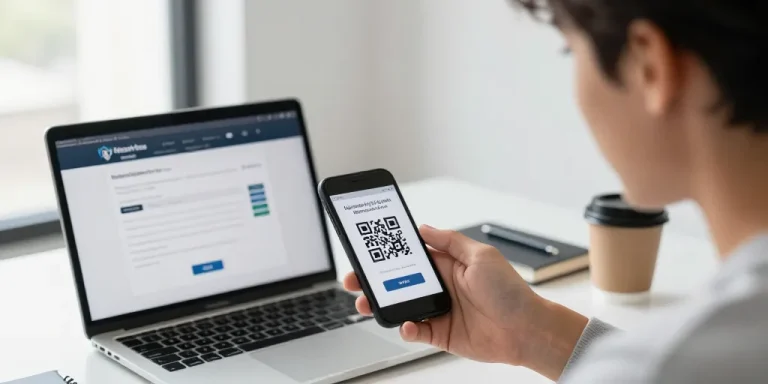
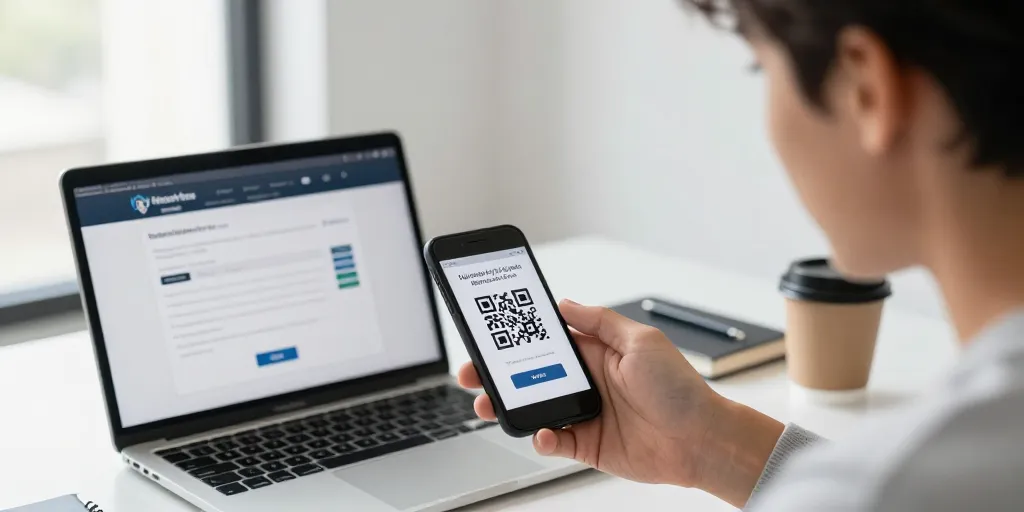
Un QR code bien conçu transforme un simple support imprimé ou numérique en un point d’entrée immédiat vers votre page d’inscription. Lors d’un événement, sur un flyer ou une affiche, le visiteur qui peut scanner en un instant est beaucoup plus susceptible de s’inscrire que celui qui doit saisir une URL manuellement. Ce guide explique étape par étape comment créer un QR code en ligne, les choix techniques à faire, les tests à réaliser, et les bonnes pratiques de design et d’accessibilité pour maximiser les conversions.
Choisir le bon générateur en ligne
Il existe une grande diversité d’outils en ligne, gratuits ou payants. Pour une URL simple et définitive, un générateur gratuit suffit souvent. Si vous souhaitez modifier la destination après impression, suivre les scans ou intégrer des reporting avancés, privilégiez une solution payante proposant des QR dynamiques.
Pour savoir concrètement comment creer un qr code, sélectionnez un service qui offre l’export en formats vectoriels (SVG, EPS) si vous comptez imprimer à grande échelle, ainsi que la possibilité de régler le niveau de correction d’erreur et d’ajouter un logo en toute sécurité. Une fois votre visuel généré, effectuez toujours un test de lecture avec plusieurs smartphones pour garantir son bon fonctionnement avant tout tirage massif.
Préparer la page d’inscription
Avant de générer le QR, optimisez la page d’inscription. Le visiteur qui scanne est généralement en mobilité : la page doit être responsive, rapide à charger et claire. Privilégiez une landing page courte avec un titre explicite, un formulaire minimal (nom, email, consentement) et un appel à l’action visible dès le chargement. Supprimez les éléments superflus, réduisez les scripts tiers qui ralentissent l’ouverture, et assurez-vous que le lien est en HTTPS pour éviter tout avertissement navigateur.
Tutoriel pas à pas
- Ouvrez votre générateur de QR en ligne préféré.
- Collez l’URL complète de la page d’inscription en commençant par https://.
- Choisissez entre un QR statique (URL incrustée) et un QR dynamique (redirection modifiable).
- Si vous prévoyez d’intégrer un logo ou un élément graphique au centre, augmentez la correction d’erreur à Q ou H.
- Personnalisez les couleurs en veillant à respecter un contraste fort entre modules foncés et fond clair.
- Téléchargez le résultat en SVG pour l’impression ou en PNG haute résolution (300 dpi ou plus) pour les usages numériques ou petites impressions.
- Testez immédiatement sur plusieurs appareils avant la diffusion.
Paramètres techniques recommandés
Pour garantir la lisibilité et la pérennité du QR code, respectez quelques paramètres techniques : exportez de préférence en SVG pour conserver la netteté quelle que soit la taille d’impression ; prévoyez une quiet zone (zone de sécurité autour du code) d’au moins quatre modules ; adoptez une correction d’erreur M par défaut et Q/H si vous masquez une partie avec un logo ; et assurez une taille imprimée suffisante selon la distance de lecture (2 à 3 cm minimum pour lecture rapprochée, 4 à 5 cm recommandés pour une lecture confortable).
Design et accessibilité
Un QR esthétique attire l’œil, mais le contraste reste primordial. Évitez les motifs ou photos en arrière-plan qui compromettent la lecture. Si vous intégrez un logo, ne cachez pas plus de 20 à 30 % de la surface centrale et testez la lisibilité après insertion. Accompagnez toujours le QR d’un court texte d’appel à l’action (par exemple : « Scannez pour vous inscrire — 30 s ») et expliquez brièvement ce qui se passera après le scan pour rassurer l’utilisateur. Pensez aussi à une alternative accessible pour les personnes ne pouvant pas scanner : une URL courte lisible ou un code d’accès à saisir.
Tests et validation
Tester est une étape souvent négligée mais essentielle. Scannez le QR avec plusieurs téléphones (iOS et Android), différentes applications de lecture et navigateurs. Vérifiez que l’URL s’ouvre rapidement et sans avertissement, que le formulaire s’affiche correctement sur mobile, et que les champs essentiels sont visibles sans défilement excessif. Testez également le QR imprimé à différentes tailles, sous divers éclairages et après impression avec vos encres et papiers définitifs pour vous assurer qu’il reste décodable.
Suivi et optimisation
Si vous avez choisi un QR dynamique, exploitez les analytics fournis : nombre de scans, répartition horaire, localisation approximative, type d’appareil. Ces données permettent d’ajuster l’emplacement des supports physiques, les moments de diffusion et les messages. Faites des tests A/B en variant la couleur, la taille ou l’appel à l’action pour voir ce qui convertit le mieux. Une landing page optimisée combinée à un suivi précis augmentera significativement vos taux d’inscription.
Checklist avant impression
- URL testée et sécurisée (HTTPS).
- Export en SVG ou PNG 300+ dpi disponible.
- Correction d’erreur adaptée au design (Q/H si logo).
- Quiet zone respectée autour du QR.
- Taille imprimée appropriée à la distance de lecture.
- CTA clair et encouragement à scanner près du QR.
- Tests réalisés sur plusieurs appareils et impressions d’essai validées.
Créer un QR code efficace ne se limite pas à générer un carré noir et blanc. Il faut penser destination, expérience utilisateur mobile, lisibilité, et suivi. En respectant ces étapes vous transformerez votre support en un canal puissant d’acquisition d’inscriptions, réduirez la friction pour les utilisateurs et pourrez mesurer précisément l’impact de vos actions. La prochaine étape consiste à intégrer le QR sur vos supports finaux, vérifier la colorimétrie à l’impression et lancer une première vague de tests terrain pour ajuster si nécessaire.