Accès messagerie rapide
- Webmail : privilégier le webmail pour une connexion immédiate et sécurisée via HTTPS et un navigateur à jour.
- Application : installer l’application officielle pour notifications en temps réel et synchronisation automatique entre appareils.
- Paramètres : vérifier IMAP SMTP ports et authentification, tester l’envoi et suivre la checklist de dépannage avant de contacter le support rapidement si nécessaire avec pièces justificatives.
La main qui tapote frénétiquement un smartphone dans le train raconte mieux qu’un slogan le problème du jour. Vous sentez l’irritation quand la boîte refuse d’ouvrir et qu’un message impératif attend une réponse. Un navigateur chargé d’onglets n’aide jamais à retrouver un lien fiable. Ce passage explique pourquoi l’accès rapide compte pour gagner du temps et de la tranquillité. On suit une méthode directe pour se reconnecter sans se perdre dans des menus obscurs.
Le moyen le plus simple pour se connecter à laposte.net via webmail ou application mobile
La recommandation première reste d’utiliser le webmail pour une connexion immédiate et sans configuration. Le second choix concerne l’application officielle quand la mobilité prime et que les notifications doivent arriver en temps réel. Une synchronisation locale reste utile pour consulter des anciens messages hors ligne. Vous testez l’envoi et la réception rapidement pour valider la configuration.
Le chemin rapide pour accéder à la boîte laposte.net depuis un navigateur sécurisé
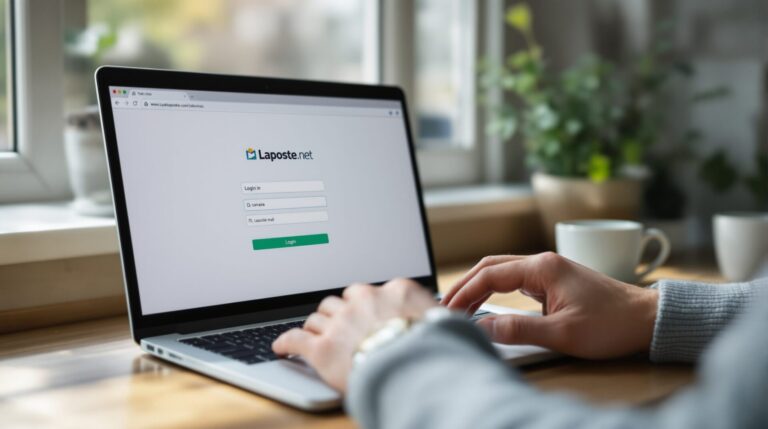
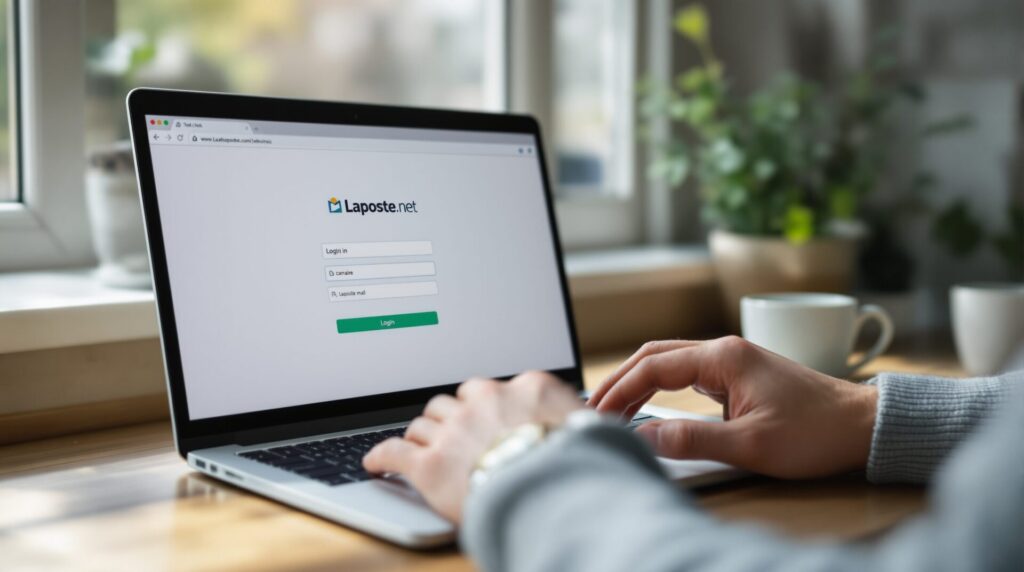
Le point d’entrée officiel est simple et direct : https://www.laposte.net . Vous vérifiez le cadenas HTTPS et l’adresse dans la barre avant d’entrer vos identifiants. Un navigateur à jour évite bien des incompatibilités et bloqueurs d’extensions gênants. Ce petit réflexe protège vos identifiants lors de la connexion.
Le webmail sans configuration.
La procédure concise pour télécharger installer et autoriser l’application mobile officielle
La recherche de l’application se fait sur Google Play ou sur l’App Store en tapant Laposte.net. Vous vérifiez la version minimale d’Android ou d’iOS pour éviter les plantages systématiques. Un tel suivi inclut l’activation des notifications et la synchronisation automatique pour rester réactif. On envoie un mail test pour confirmer que tout fonctionne.
Le protocole IMAP.
Cette transition prépare la configuration quand vous préférez Outlook Thunderbird ou un autre client. Les étapes suivantes montrent les paramètres techniques à saisir et les contrôles à effectuer pour sy
nchroniser plusieurs appareils. Vous gardez sous la main la checklist de dépannage pour résoudre les incidents courants. Il vaut mieux lire le tableau des paramètres avant de commencer la saisie.
La configuration avancée et le dépannage essentiel pour clients tiers synchronisation et sécurité
La connaissance des serveurs IMAP POP et SMTP simplifie la mise en place d’un client mail. Un client mal configuré provoque souvent des erreurs d’envoi ou des doublons. Vous notez les ports sécurisés et le type d’authentification requis pour éviter les refus. Ce savoir permet de restaurer l’accès plus vite quand un problème survient.
Les paramètres IMAP SMTP et POP à saisir selon port sécurité et exemple client courant
Les coordonnées techniques se collent exactement dans les champs du client pour éviter les erreurs de frappe. Une configuration en IMAP conserve la synchronisation entre vos appareils et le serveur. Le SMTP demande une authentification avec l’adresse complète pour l’envoi des messages. Vous testez la connexion après chaque paramétrage.
| Service | Serveur | Port sécurisé | Sécurité | Remarque |
|---|---|---|---|---|
| IMAP (entrant) | imap.laposte.net | 993 | SSL/TLS | Conserver les messages sur le serveur pour multi‑appareils |
| POP (entrant) | pop.laposte.net | 995 | SSL/TLS | Récupération unique sur l’appareil si activé |
| SMTP (sortant) | smtp.laposte.net | 587 ou 465 | STARTTLS ou SSL/TLS | Authentification requise avec identifiant complet |
IMAP pour plusieurs appareils.
La checklist de dépannage immédiate pour mot de passe erreur de synchronisation et bogues
La première vérification concerne toujours l’identifiant et le mot de passe via le webmail. Des erreurs récurrentes proviennent souvent d’un quota plein ou de filtres mal réglés. Vous inspectez les dossiers spam et les règles automatiques qui déplacent les messages. Une réinitialisation du mot de passe suit la procédure officielle si l’accès est refusé.
| Problème constaté | Vérification immédiate | Action recommandée |
|---|---|---|
| Mot de passe refusé | Tester via webmail et utiliser mot de passe oublié | Restaurer via procédure officielle et vérifier email secondaire |
| Mails absents | Contrôler filtres dossier spam et quota | Reconstituer avec recherche avancée et restaurer si possible |
| Synchronisation lente | Vérifier paramètres IMAP et connexion réseau | Réparer compte dans client ou réinstaller l’application |
La liste suivante rassemble les vérifications rapides à lancer avant d’appeler le support.
- Les identifiants sont corrects
- Le quota de la boîte est contrôlé
- Les filtres et dossiers sont inspectés
- La connexion réseau est testée
SMTP avec authentification requise.
Cette transition oriente vers des ressources utiles comme la FAQ et les vidéos officielles. Votre suivi des incidents se fait depuis l’espace d’aide de La Poste quand nécessaire. On pense aussi à activer une adresse secondaire pour récupérer un mot de passe perdu.
Vous gardez en tête que la méthode la plus directe reste souvent la plus fiable pour reprendre le contrôle de sa messagerie. Un conseil concret consiste à tester webmail et application avant toute configuration complexe. Ce que vous choisirez dépendra de votre usage quotidien et de votre tolérance aux manipulations techniques.