Accès webmail unicaen
- URL officielle : accéder via https://webmail.unicaen.fr et utiliser le bouton Se connecter pour l’authentification CAS.
- Cookies et horloge : autoriser les cookies, vérifier date et heure système et corriger le fuseau en cas de refus CAS.
- Synchronisation CalDAV : configurer https://webmail.unicaen.fr/dav/, utiliser SSO ou mot de passe d’application pour clients tiers et tester la création d’un événement sur tous les appareils en bidirectionnel.
Le webmail Unicaen s’atteint via https://webmail.unicaen.fr/. Vous vous connectez avec votre Compte Numérique via CAS pour accéder au courrier et au calendrier. Ce guide explique la connexion, la réinitialisation du mot de passe et la synchronisation CalDAV sur mobile et clients de bureau.
Le guide de connexion sécurisé au webmail Unicaen via CAS et compte numérique
Utilisez le bouton unique «Se connecter» sur la page officielle pour lancer l’authentification CAActivez les cookies dans votre navigateur et vérifiez la date et l’heure système si l’authentification échoue. Pensez à enregistrer un lien de réinitialisation de mot de passe visible en cas de blocage.
- 1/ URL officielle : utilisez toujours webmail.unicaen.fr pour éviter les faux sites.
- 2/ Cookies obligatoires : autorisez les cookies et cookies tiers pour SSO et sessions persistantes.
- 3/ Horloge système : corrigez l’heure si CAS refuse la connexion, un décalage de quelques minutes suffit.
Le mode d’accès rapide via webmail.unicaen.fr et bouton de connexion CAS
Étudiants et personnel utilisent le même point d’entrée via CAS avec leur identifiant Unicaen. Sur mobile, privilégiez un navigateur moderne (Chrome, Safari) et activez les cookies pour que le bouton CAS apparaisse. Préférez le webmail quand vous rencontrez des soucis SSO avec un client externe pour maintenir une session stable.
La procédure de récupération et réinitialisation du mot de passe du compte numérique
Rendez-vous sur la page de réinitialisation du Compte Numérique depuis webmail.unicaen.fr puis suivez le lien «mot de passe oublié». Préparez une preuve d’identité acceptée : numéro étudiant, adresse mail secondaire ou numéro de portable associé au compte. Attendez 10 à 30 minutes pour les emails de réinitialisation et contactez le support Unicaen si l’auto‑service échoue.
| service | valeur | remarque |
|---|---|---|
| url CalDAV | https://webmail.unicaen.fr/dav/ | utiliser HTTPS et vérifier le certificat SSL |
| authentification | SSO/CAS ou identifiants Compte Numérique | certains clients exigent un mot de passe d’application |
| port | 443 | connexion sécurisée obligatoire |
| chemin calendrier | /dav/calendars/ | sélectionner le calendrier principal pour la synchro bidirectionnelle |
Après la connexion, vous pouvez configurer CalDAV pour synchroniser vos rendez‑vous sur tous vos appareils. Les clients tiers demandent parfois un mot de passe spécifique d’application quand CAS bloque l’accès direct. La section suivante explique les étapes pour iOS, Android, Outlook et Thunderbird.
Le guide de synchronisation du calendrier Zimbra sur mobile et clients de bureau
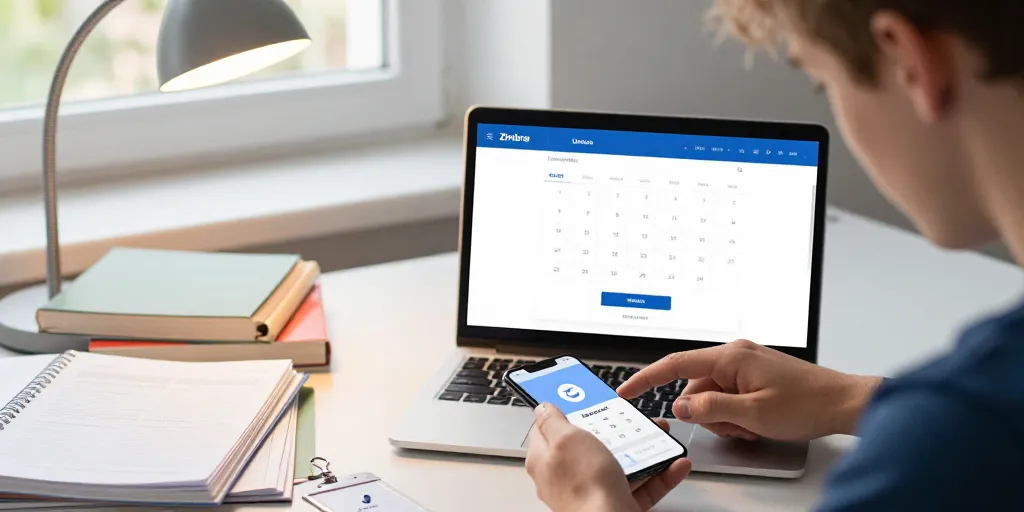
Privilégiez CalDAV pour la synchronisation du calendrier : c’est le protocole natif et bi‑directionnel de Zimbra. Notez que l’authentification passe généralement par SSO/CAS et que certains clients exigent un mot de passe d’application. Ajoutez des captures ou courtes vidéos pour suivre chaque étape si nécessaire.
- 1/ iOS / macOS : guide pas‑à‑pas ci‑dessous avec paramètres serveur et fuseau horaire.
- 2/ Android : utilisez une app CalDAV dédiée si le client natif ne gère pas SSO.
- 3/ Clients bureau : Thunderbird via TbSync ou Outlook avec un plugin/Exchange alternative.
La configuration CalDAV pour iOS et macOS avec étapes et paramètres serveur
Vous pouvez ajouter CalDAV directement dans Réglages > Comptes > Ajouter un compte > Autre sur iOS ou Préférences > Comptes Internet sur macOChoisissez l’option Calendrier CalDAV et saisissez https://webmail.unicaen.fr/dav/ comme serveur. Activez la synchronisation bidirectionnelle et vérifiez les réglages de fuseau horaire pour éviter les décalages d’événements.
- 1/ Ouvrir réglages : vous ouvrez Réglages > Comptes > Ajouter un compte.
- 2/ Choisir autre : vous sélectionnez «CalDAV » puis «Ajouter un compte CalDAV».
- 3/ Entrer serveur : vous saisissez https://webmail.unicaen.fr/dav/ et votre identifiant Unicaen.
- 4/ Authentifier : vous passez par CAS ou entrez le mot de passe du Compte Numérique.
- 5/ Choisir calendrier : vous sélectionnez le calendrier principal pour la synchro.
- 6/ Vérifier fuseau : vous activez «ajuster automatiquement» pour les fuseaux horaires.
Les réglages CalDAV IMAP pour Android Outlook et Thunderbird compatibles avec Unicaen
Sur Android, préférez une application CalDAV (DAVx5) pour gérer SSO proprement et obtenir la synchro d’événements et de rappels. Sur Outlook, installez un plugin compatible ou configurez Exchange ActiveSync si le service l’autorise, sinon un mot de passe d’application sera nécessaire. Sur Thunderbird, activez l’extension TbSync + Provider for CalDAV pour synchroniser les calendriers partagés et tester la création d’un événement depuis chaque appareil.
- 1/ Tester connexion : vous créez un événement test et vérifiez sa remontée en moins de 2 minutes.
- 2/ Calendriers partagés : vous gérez les autorisations dans Zimbra web pour inviter des collaborateurs.
- 3/ Validation : vous demandez une invitation de calendrier pour confirmer la réception et l’acceptation.
Consultez la FAQ Zimbra Unicaen et la base de tickets pour des tutoriels vidéo courts et captures d’écran adaptées à votre OCréez une copie PDF ou une vidéo de la procédure critique (réinitialisation, CalDAV) pour gagner du temps en cas de reprise. Testez la réception d’une invitation de calendrier après configuration pour valider l’ensemble du parcours.
- 1/ hub Zimbra : lien vers le hub Zimbra Unicaen et FAQ pour étudiants et personnel.
- 2/ supports : heures de support affichées et formulaire de ticket pré‑rempli pour chaque OS.
- 3/ ressources : tutoriels vidéo courts et PDF prêts à l’emploi pour réinitialisation et CalDAV.